
Legújabb verzió
Raymond NG
tools
Mac
Free
1457323640
Probléma jelentése
Tudjon meg többet a(z) My Files for Samsung Galaxy alkalmazásról
Zökkenőmentes adatátvitel: My Files for Samsung Galaxy fájlkezelő Mac-re
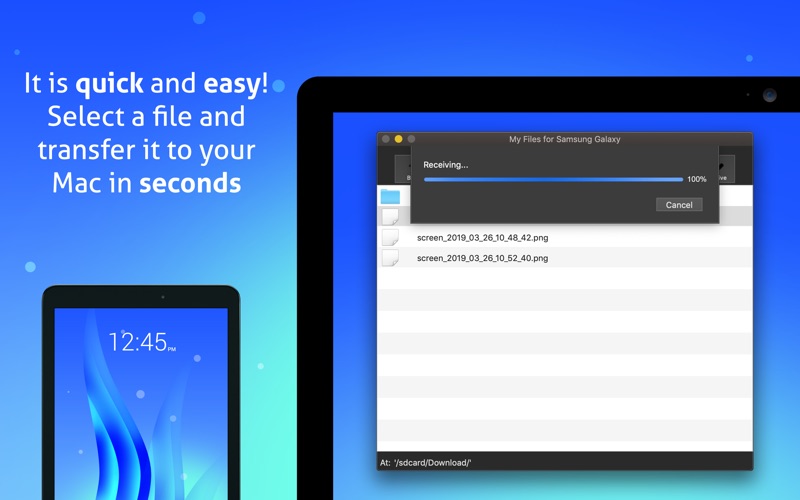
A My Files for Samsung Galaxy fájlkezelő a legegyszerűbb és leggyorsabb megoldást kínálja azoknak a felhasználóknak, akik szeretnének fájlokat átvinni Mac számítógépük és Android alapú telefonjuk vagy táblagépük között. Ha eleged van a bonyolult felhőszolgáltatásokból vagy a nehezen konfigurálható hálózati megosztásokból, ez a célszerszám közvetlen, stabil és gyors kapcsolatot biztosít a két platform között, felesleges sallangok nélkül.
Miért kiváló választás ez a segédprogram?
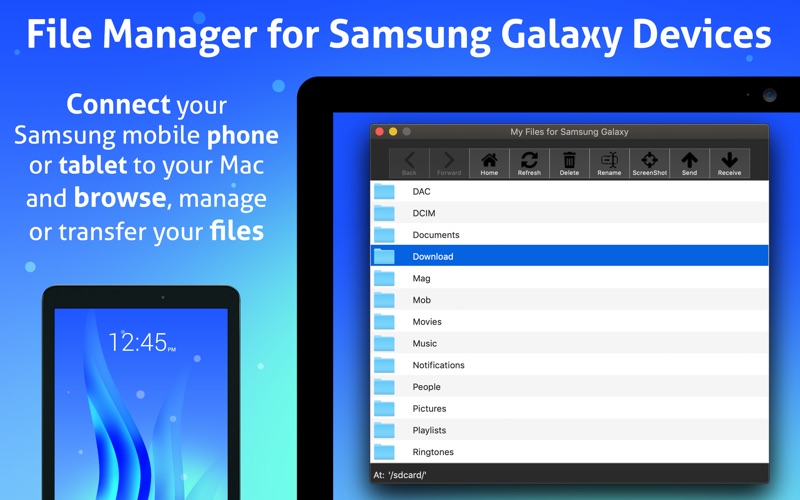
A piacon lévő alternatívák többségével ellentétben a My Files for Samsung Galaxy fájlkezelő használatához semmilyen kiegészítő alkalmazást nem kell telepítened vagy futtatnod az Androidos mobileszközödön. A kapcsolat létrejötte után azonnal böngészheted a telefonodon tárolt adatokat a Mac-ed kényelmes felületéről.
Főbb funkciók és lehetőségek
- Széleskörű eszközkompatibilitás: Kiválóan támogatja a népszerű Android márkákat, többek között a Samsung Galaxy, Google Pixel, Sony Xperia, LG, Motorola, OnePlus, Xiaomi, OPPO, Vivo, Nokia és Asus készülékeket.
- Teljes körű tárhely-hozzáférés: Egyszerre kezelheted a telefon belső memóriáját és a behelyezett microSD kártya tartalmát is.
- Sokoldalú fájlkezelés: Nemcsak másolhatsz a Mac és az Android között, hanem közvetlenül a számítógépedről böngészheted, átnevezheted vagy akár törölheted is a mobilodon lévő fájlokat és mappákat.
- Képernyőkép mentése: Egyetlen kattintással készíthetsz képernyőfotót az Android eszközödön, amit az alkalmazás azonnal lement a Mac-edre.
- Modern megjelenés: A szoftver teljes mértékben támogatja a világos (Light) és sötét (Dark) kezelőfelületi módokat.
Hogyan üzemelhető be az első alkalommal?
A My Files for Samsung Galaxy fájlkezelő használatbavételéhez mindössze néhány egyszerű lépést kell végrehajtanod az Androidos telefonodon:
- Nyisd meg a Beállítások menüt a telefonodon.
- Lépj A telefonról / Az eszköz névjegye menüpontba.
- Koppints a Szoftver adatai résznél a „Verziószám” (Build number) mezőre 7 alkalommal, hogy aktiváld a Fejlesztői beállításokat.
- Menj vissza a Beállítások főmenüjébe, lépj be a Fejlesztői lehetőségek menüpontba, és engedélyezd az USB-hibakeresést (USB debugging).
- Csatlakoztasd az eszközt a Mac-hez egy USB-kábellel, majd indítsd el ezt a programot.
- A telefon kijelzőjén megjelenő felugró ablakban válaszd a „Mindig engedélyezze erről a számítógépről” lehetőséget, majd nyomj az OK gombra.
Összegzés és elérhetőség
Raymond NG fejlesztése egy hiánypótló, letisztult eszköz a macOS-felhasználók számára, amely végre megszünteti a két rendszer közötti szakadékot. Amennyiben egy megbízható, reklámmentes és gyors adatátviteli megoldást keresel a mindennapokra, érdemes tenned vele egy próbát. Keresd fel az alkalmazás hivatalos Mac App Store adatlapját, és próbáld ki te magad is ezt a praktikus eszközt!
Értékelje az alkalmazást
Felhasználói értékelések
További alkalmazások ebben a kategóriában

Népszerű alkalmazások